

















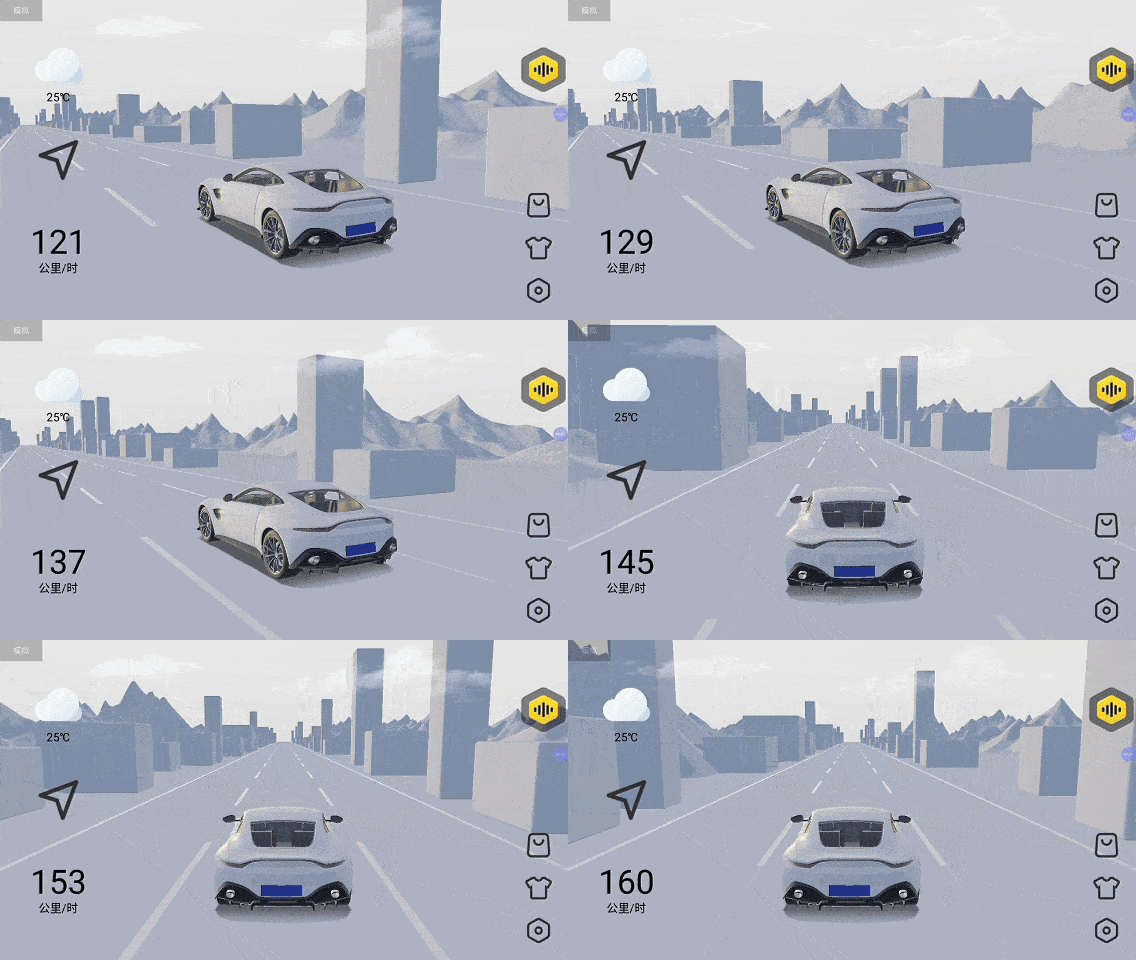
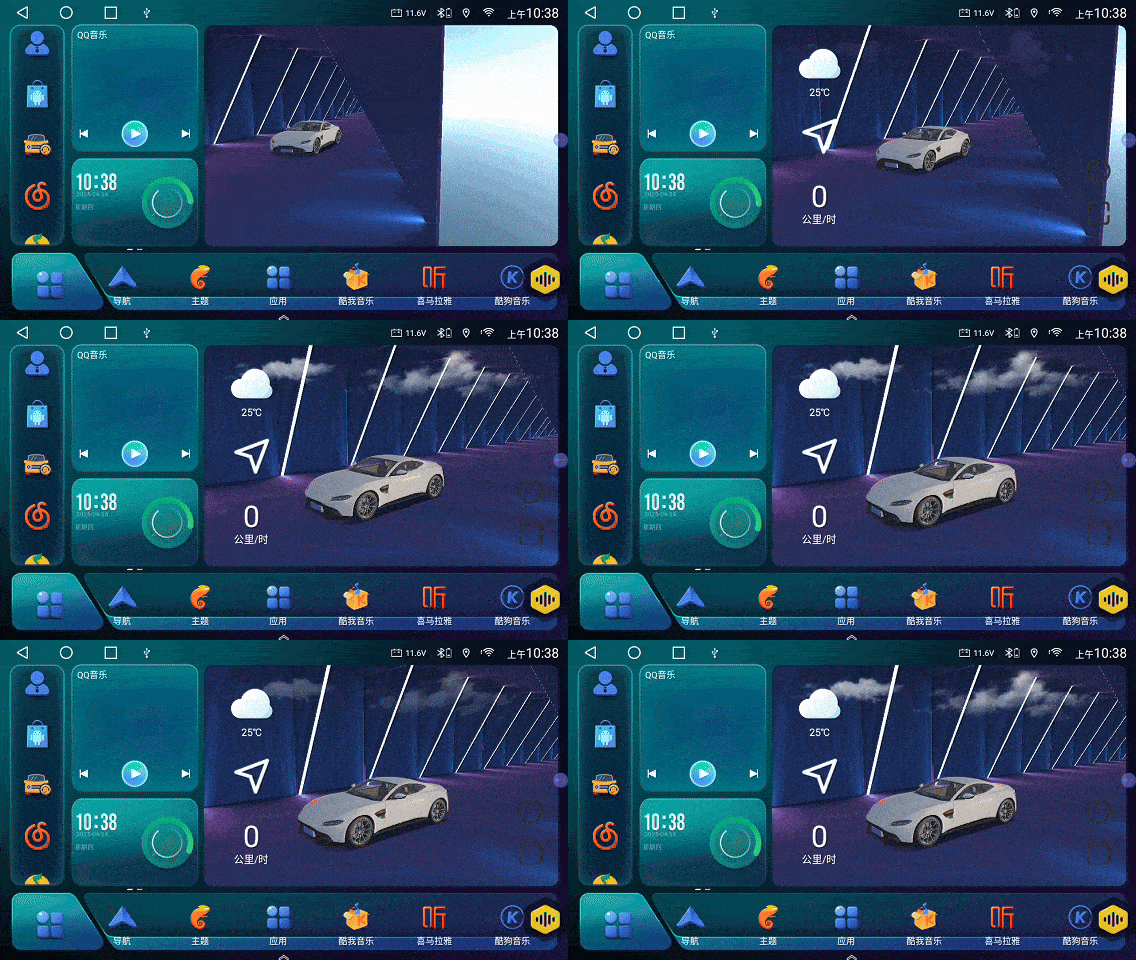
▲ D3D + harita eş zamanlı görüntüleme için animasyonlu gösterim
Yorumlardaki birçok kullanıcı, 3D içeriğin tema arayüzüyle birlikte nasıl görüntüleneceği konusunda büyük bir merak gösterdi.
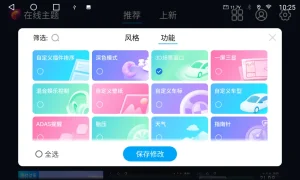
▲ Adım 1: Desteklenen temaları bulmak için özellik filtresini kullanın
Bu makalede, bu efekti adım adım tam olarak nasıl elde edeceğinizi göstereceğiz.
3D Scene Window
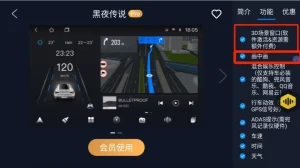
Sisteminiz üçlü pencere görüntülemeyi desteklemiyorsa, şuraya gidin Baibian Theme → Feature Filter ve [3D Scene Window] seçeneğini işaretleyerek D3Dview açılır pencerelerini destekleyen tüm temaları görüntüleyin.
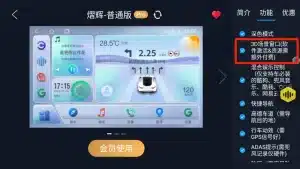
▲ Tema ayrıntılarında desteklenen özellikleri görüntüleyin
Bir tema seçip indirdikten sonra, D3Dview penceresi otomatik olarak görünür. Sağ alt köşedeki düğmeyi kullanarak kapatabilirsiniz.
▲ D3D yüzen pencerenin masaüstündeki örneği
Üç Pencere Ekranı
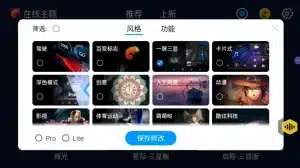
Yalnızca TS10, TS18 ve T5 platformları resim içinde resim D3Dview desteğini destekler. Baibian Teması'nda, kontrol edin [Triple Display] uyumlu temaları görüntülemek için.
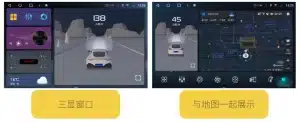
▲ Üçlü pencere modunu destekleyen temaları filtrele
İndirdikten sonra, düzenleri değiştirmek için pencere simgesine uzun basın.
▲ Pencere yapılandırmalarını değiştirmek için uzun basın
3D + Haritayı Aynı Anda Göster
Bazı üçlü ekran temaları, D3Dview ve harita uygulamanızın aynı anda görüntülenmesini destekler. Bunun için temaları seçin [3D Scene Window] bu etki için.
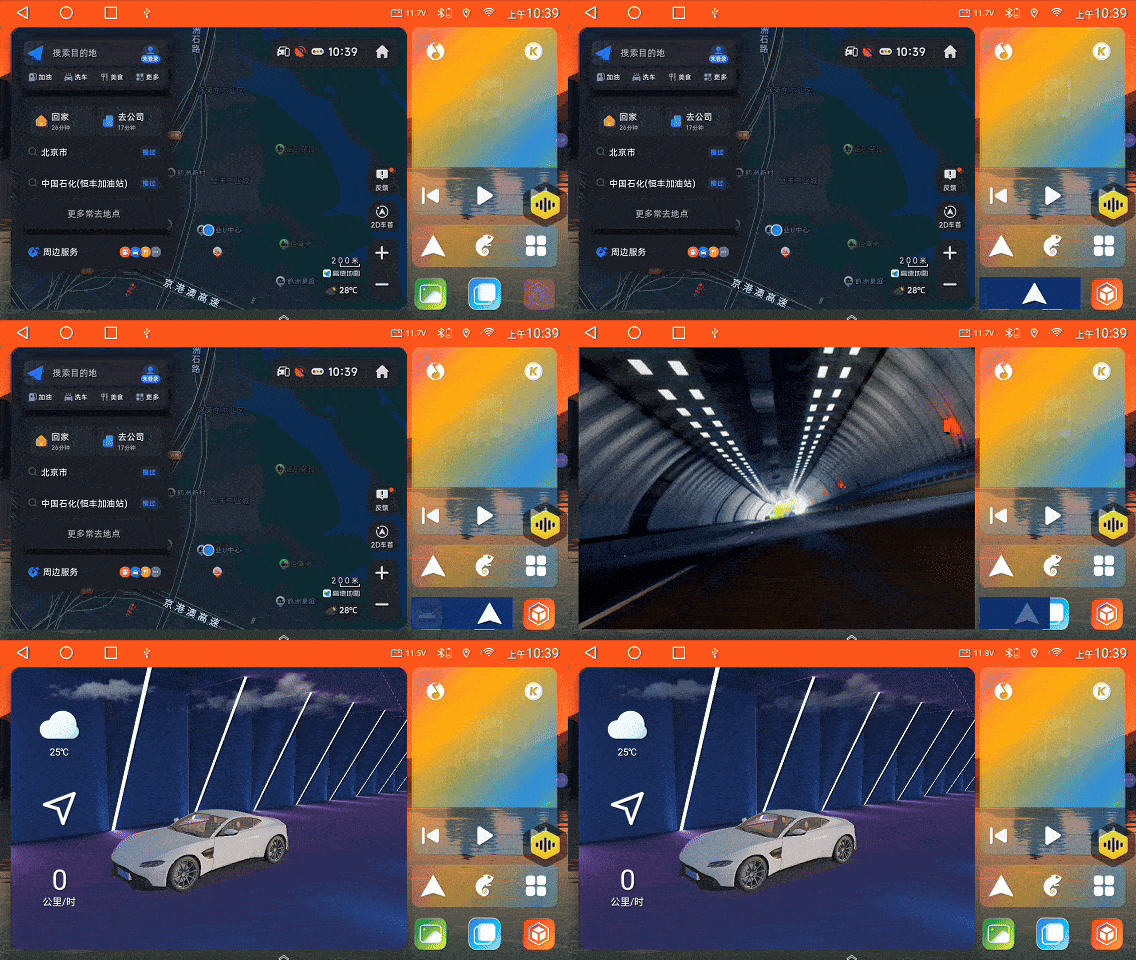
▲ Aynı anda 3D + harita pencere görünümü
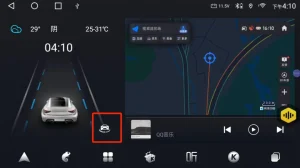
D3Dview katmanını etkinleştirmek için geçiş simgesine tıklayın.
▲ Yüzen görünümü etkinleştirin veya devre dışı bırakın
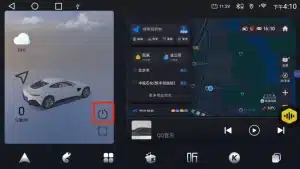
Kapatmak için güç simgesine tıklayın.
▲ D3D katman penceresinden çıkın
CheYing’den D3Dview’e geçin
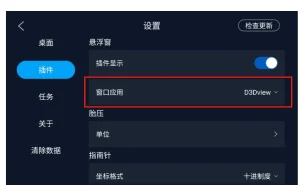
Daha önce CheYing kullandıysanız, lütfen aşağıdaki QR kodunu tarayın veya lisansınızı taşımak için destek ekibimizle iletişime geçin. Uygulamaları manuel olarak değiştirmek için gidin Baibian Theme → Plugin Settings → Window App.
▲ Ayarlarda CheYing’den D3Dview’e değiştirin
Otomatik Başlatmayı Etkinleştir
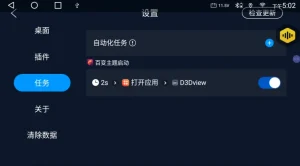
D3Dview’yi otomatik başlatmak için gidin Baibian Theme → Tasks ve yeni bir görev ekleyin.
▲ D3D önyüklemede otomatik olarak başlatılacak şekilde ayarlayın
Bu özellik hem eğlenceli hem de pratiktir! Sadece arayın D3D İndirmek için Chebizhuang Market'te. Donanım sınırlamaları nedeniyle T7, TS8, ve T3 gibi platformlar desteklenmez.
▲ D3D’i resmi marketten indirin

▲ Tüm işlevleri birleştiren son ekran genel görünümü
