

















FixMyDash – Android Araç Sistemi Yükseltme Kılavuzu
Bu kapsamlı kılavuz, Android araç multimedya ünitenizi (TS10, TS8 veya T3) bir USB flash sürücü kullanarak yükseltmek için adım adım talimatlar sunar.
TS10 Sistem Yükseltme Eğitimi
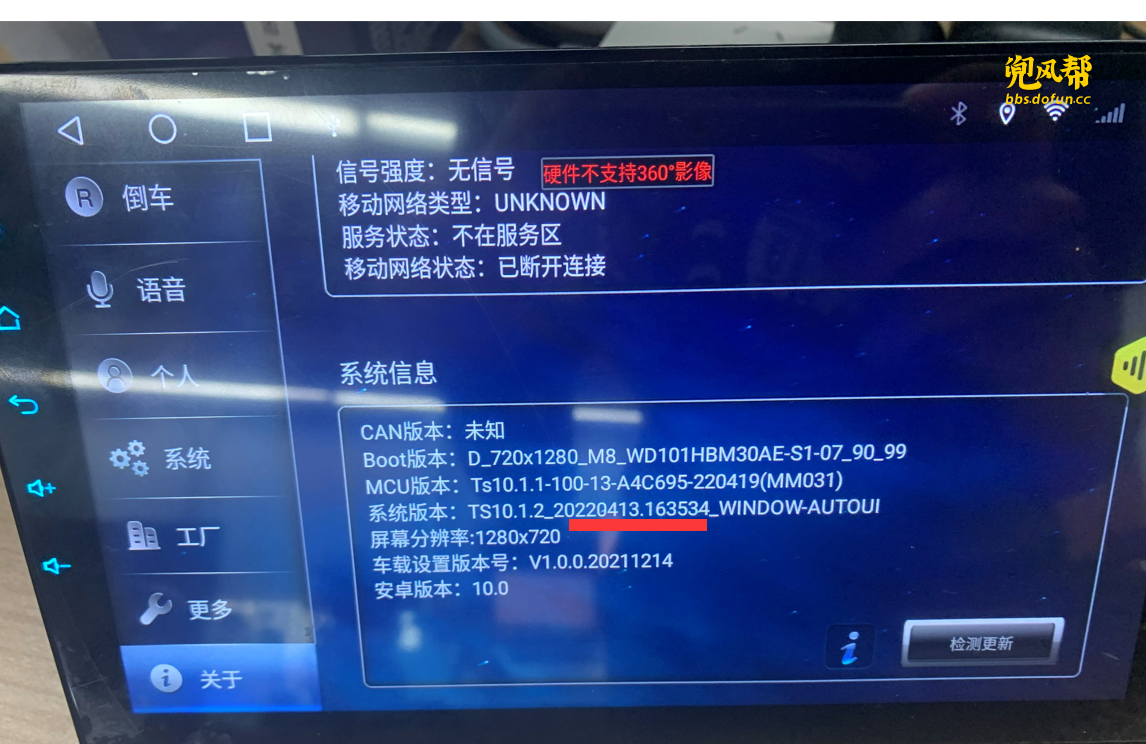
1. Sistem Sürümünü Kontrol Edin
Ayarlar > Hakkında bölümüne gidin ve sistem sürümünüzün TS10 ile başladığını doğrulayın. Bu, doğru firmware'i indirmenizi sağlar.
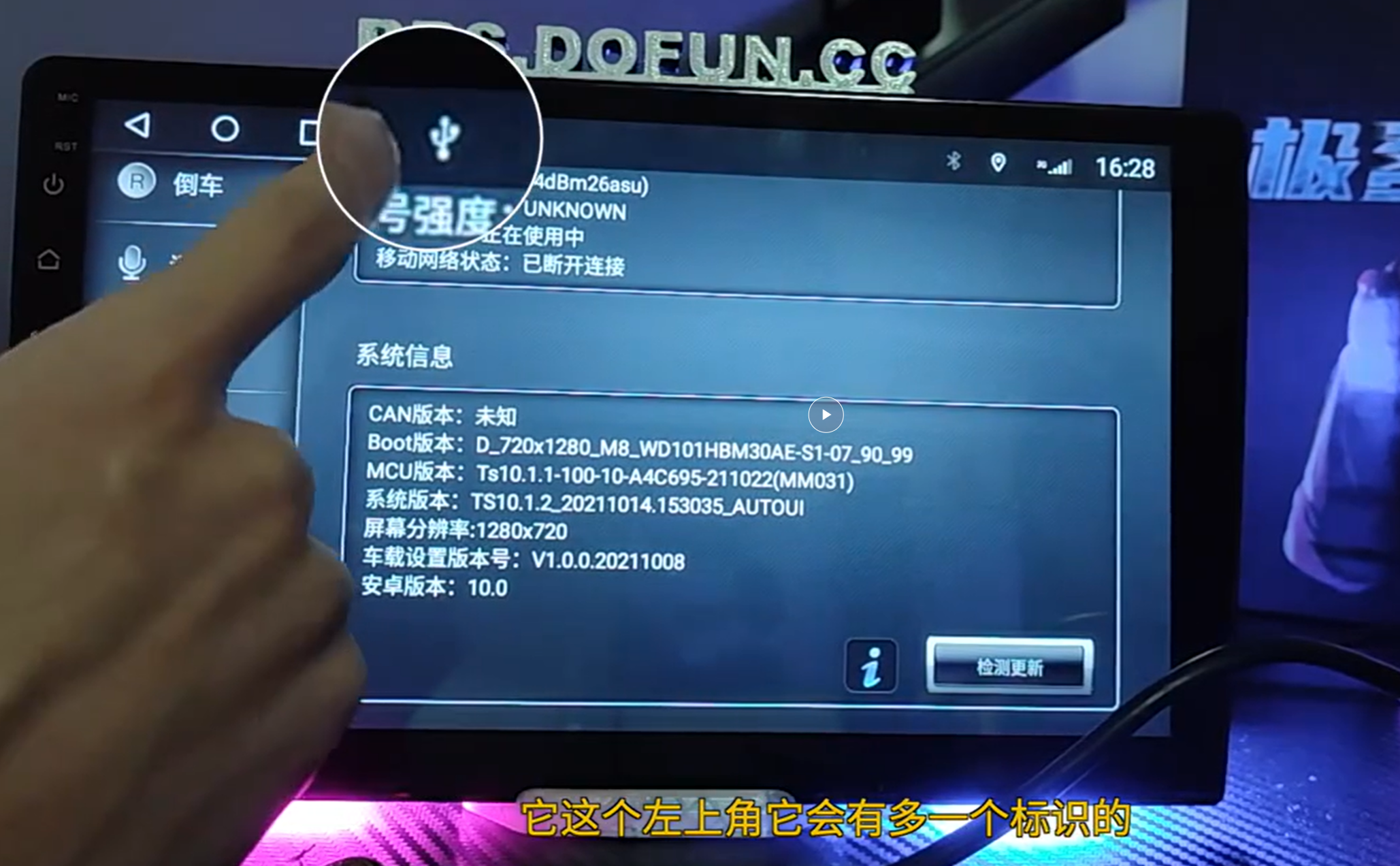
2. USB Sürücüyü Takın
Bir FAT32-formatted USB sürücüsü hazırlayın, çıkarılan firmware dosyalarını kök dizine kopyalayın ve ana ünitenize takın.
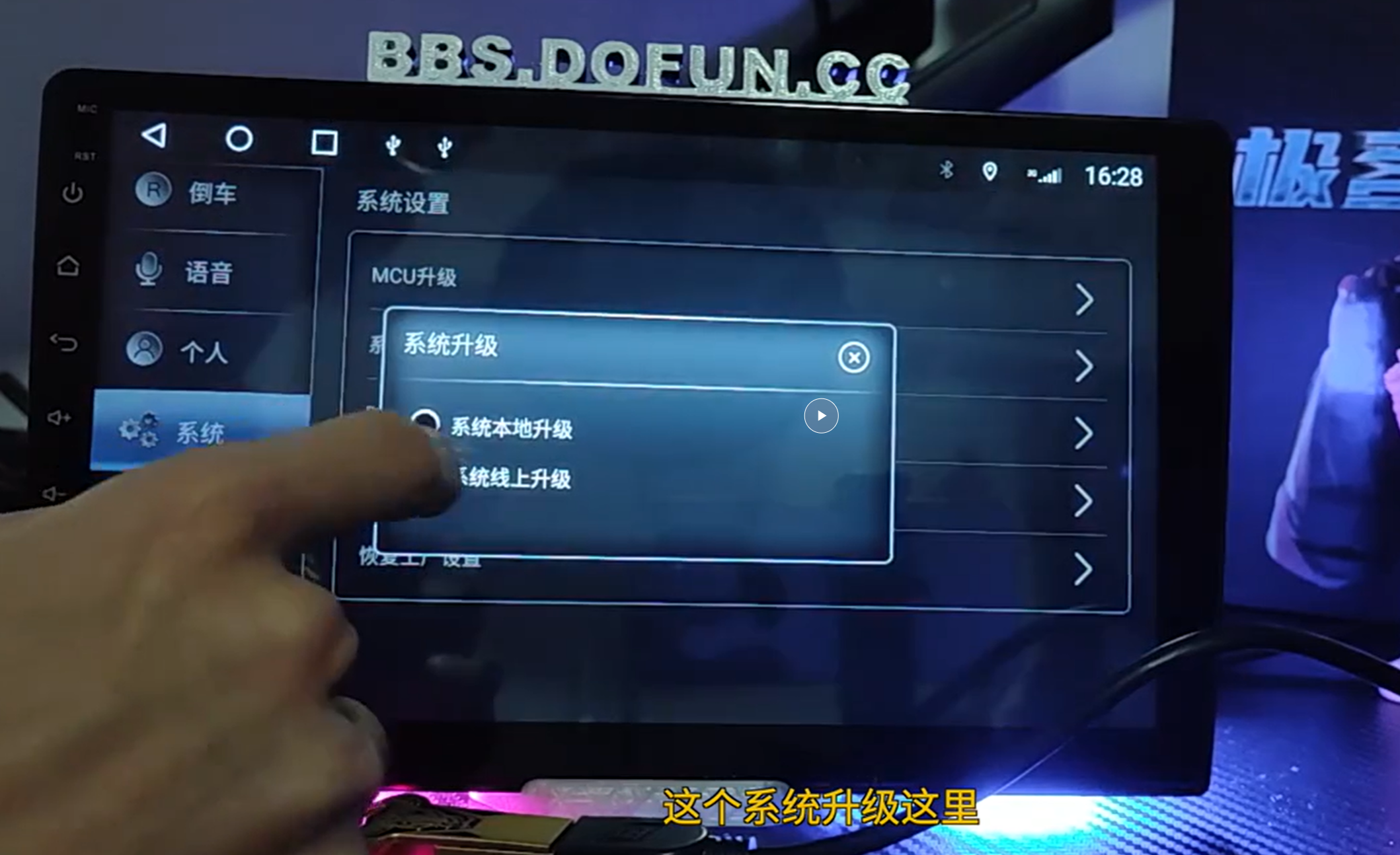
3. Yükseltme Menüsüne Gidin
Ayarlar > Sistem > Sistem Güncellemesi yoluna gidin ve kuruluma başlamak için USB Yükseltmesi'ni seçin.
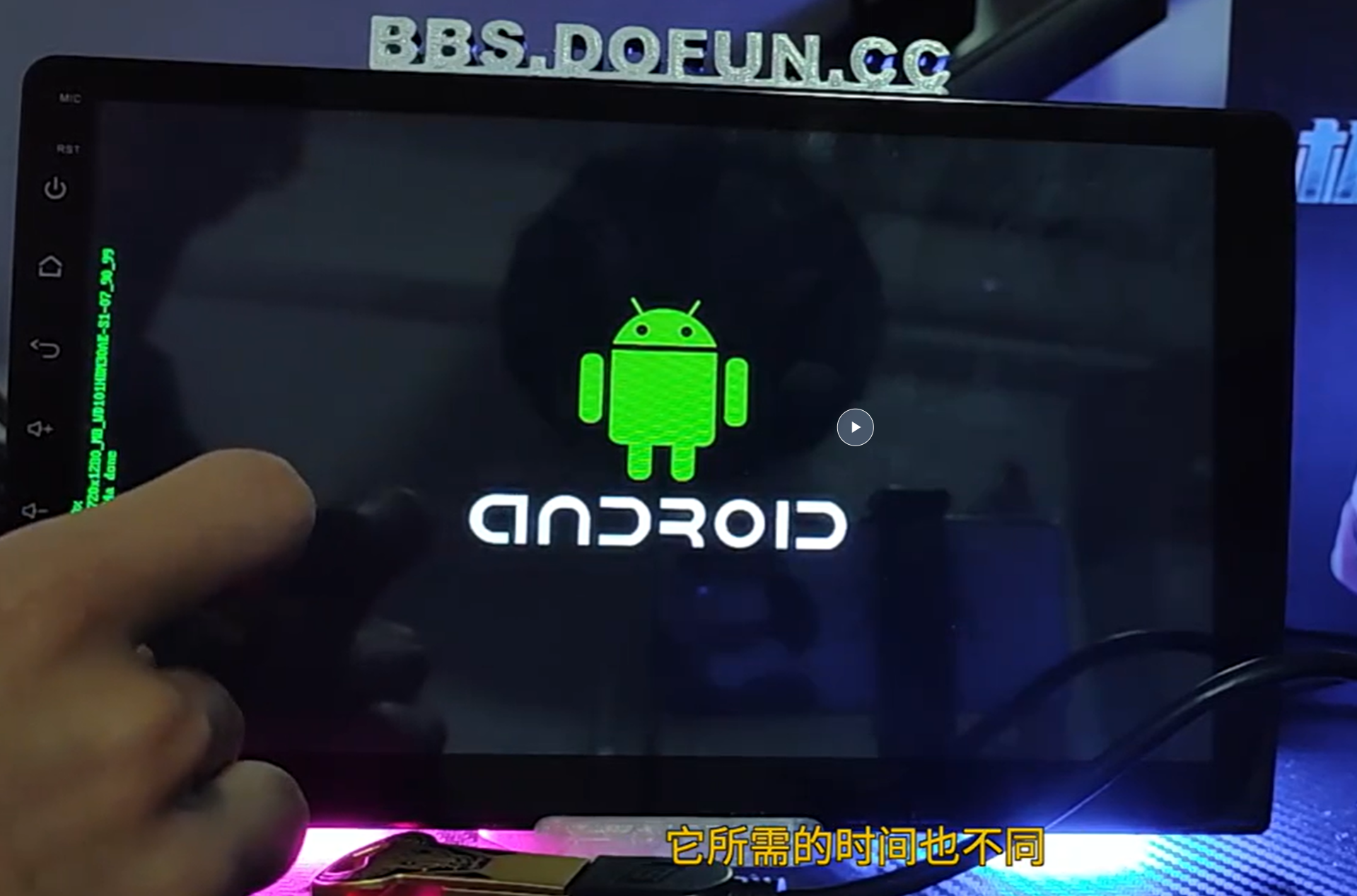
4. Yükseltme Devam Ediyor
Sistem, her firmware dosyası yüklendikçe yeşil metin gösterecektir. Bu işlem sırasında cihazın gücünü kapatmayın.
5. Yükseltme Tamamlandı
Yükseltme tamamlandıktan sonra, sistem değişiklikleri uygulamak için yeniden başlatma isteyecektir.
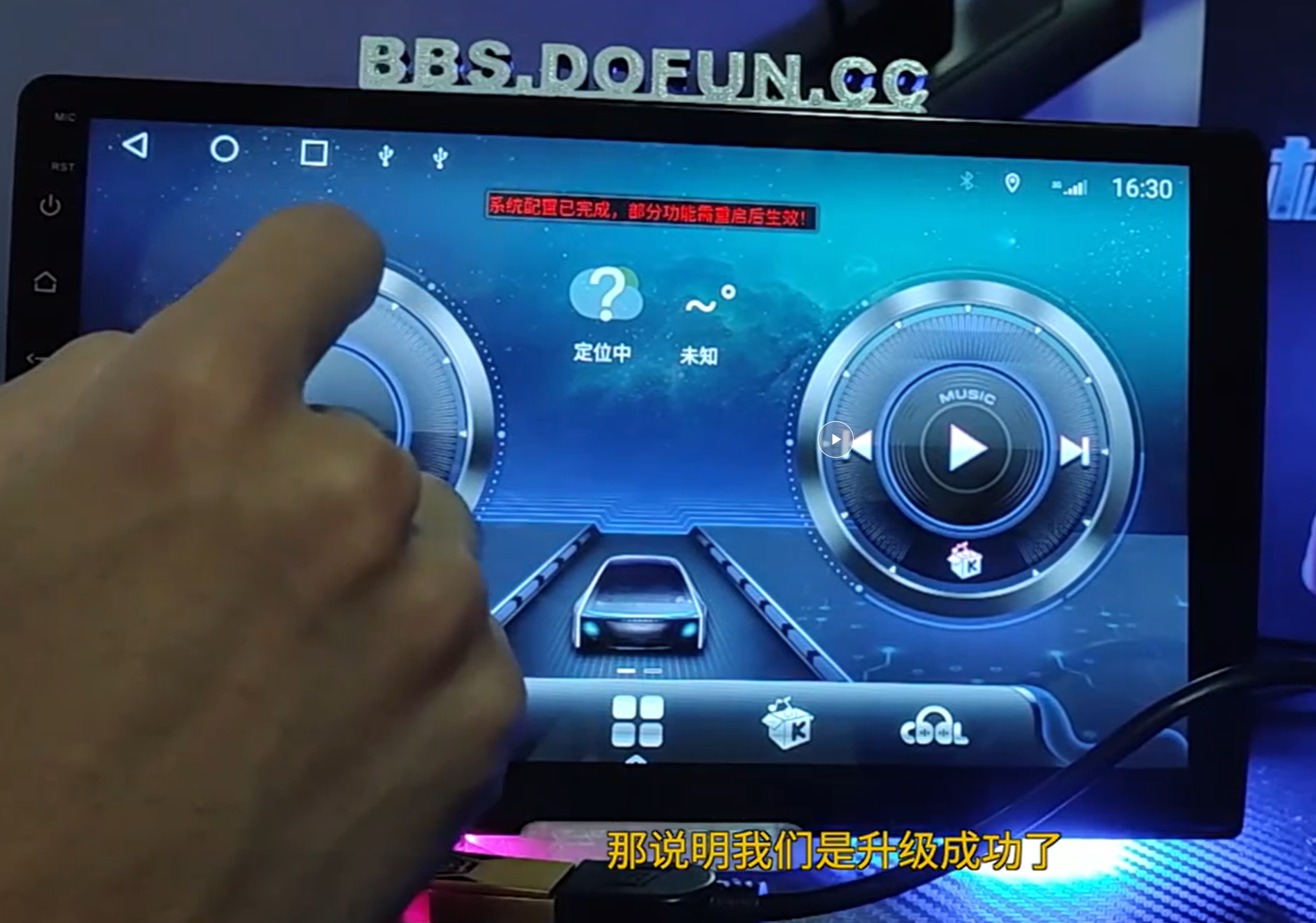
6. Yeni Sürümü Onaylayın
Yeniden başlattıktan sonra, sistem sürümünün değiştiğini doğrulamak için tekrar Settings > About bölümüne gidin.

TS8 Sistem Yükseltme Eğitimi
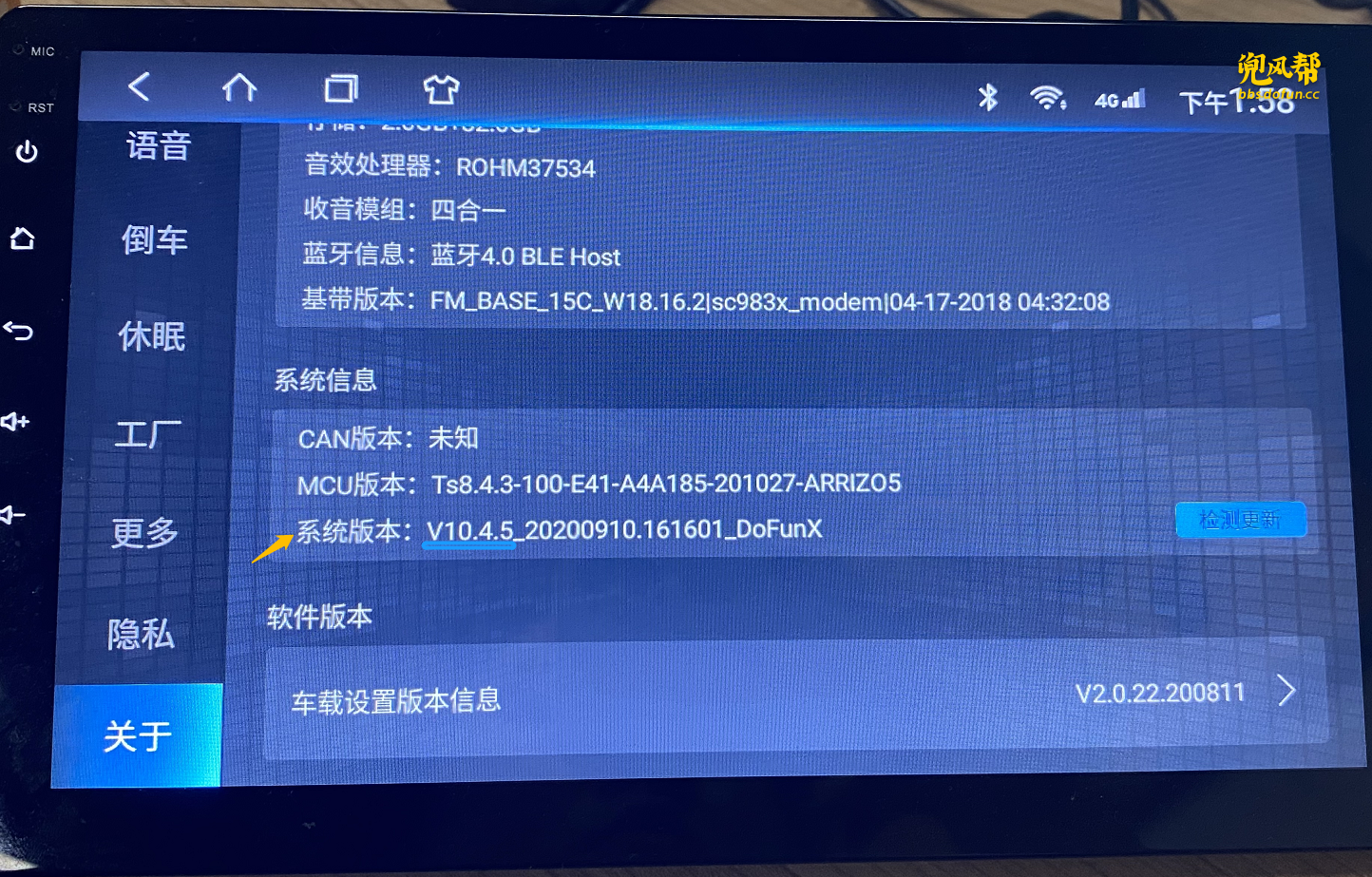
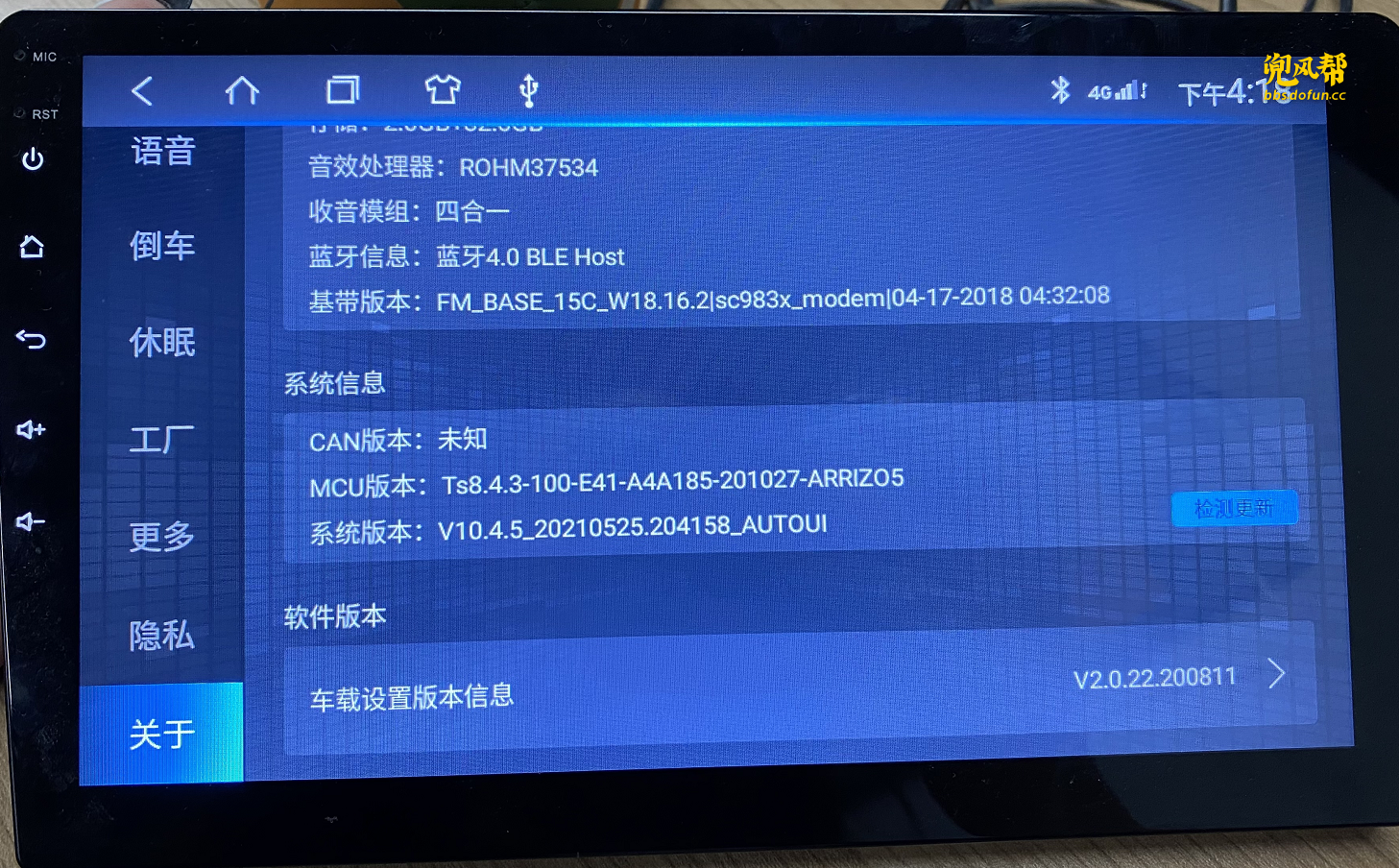
1. Sistem Sürümünü Kontrol Edin
Cihazınızın TS8 platformunu kullandığını doğrulamak için Settings > About bölümüne gidin ve firmware sürüm önekini not edin (ör. V10.4.5).
2. USB Sürücüyü Takın
Bir USB sürücüsünü FAT32 olarak biçimlendirin, firmware dosyalarını kök dizine kopyalayın ve USB portuna takın.
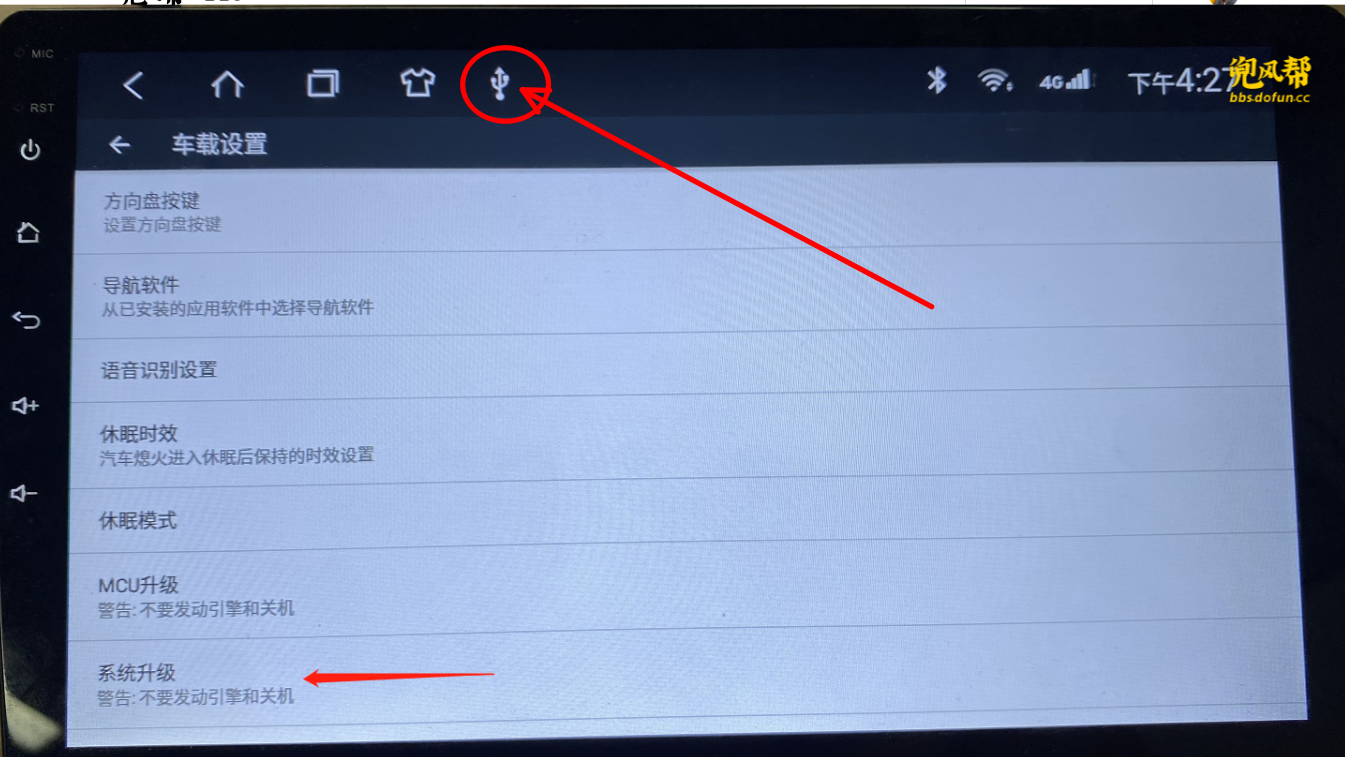
3. Yükseltme Menüsüne Gidin
Devam etmek için Settings > More > Car Settings > System Upgrade bölümüne gidin. Ardından USB device seçin.
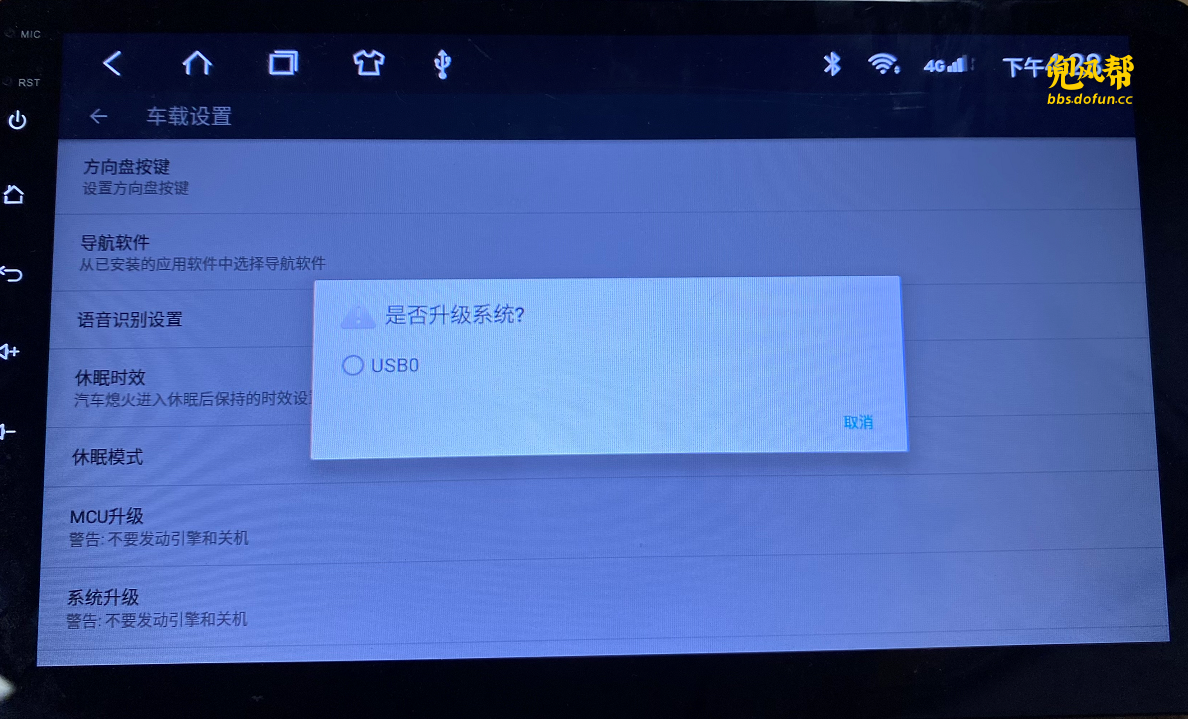
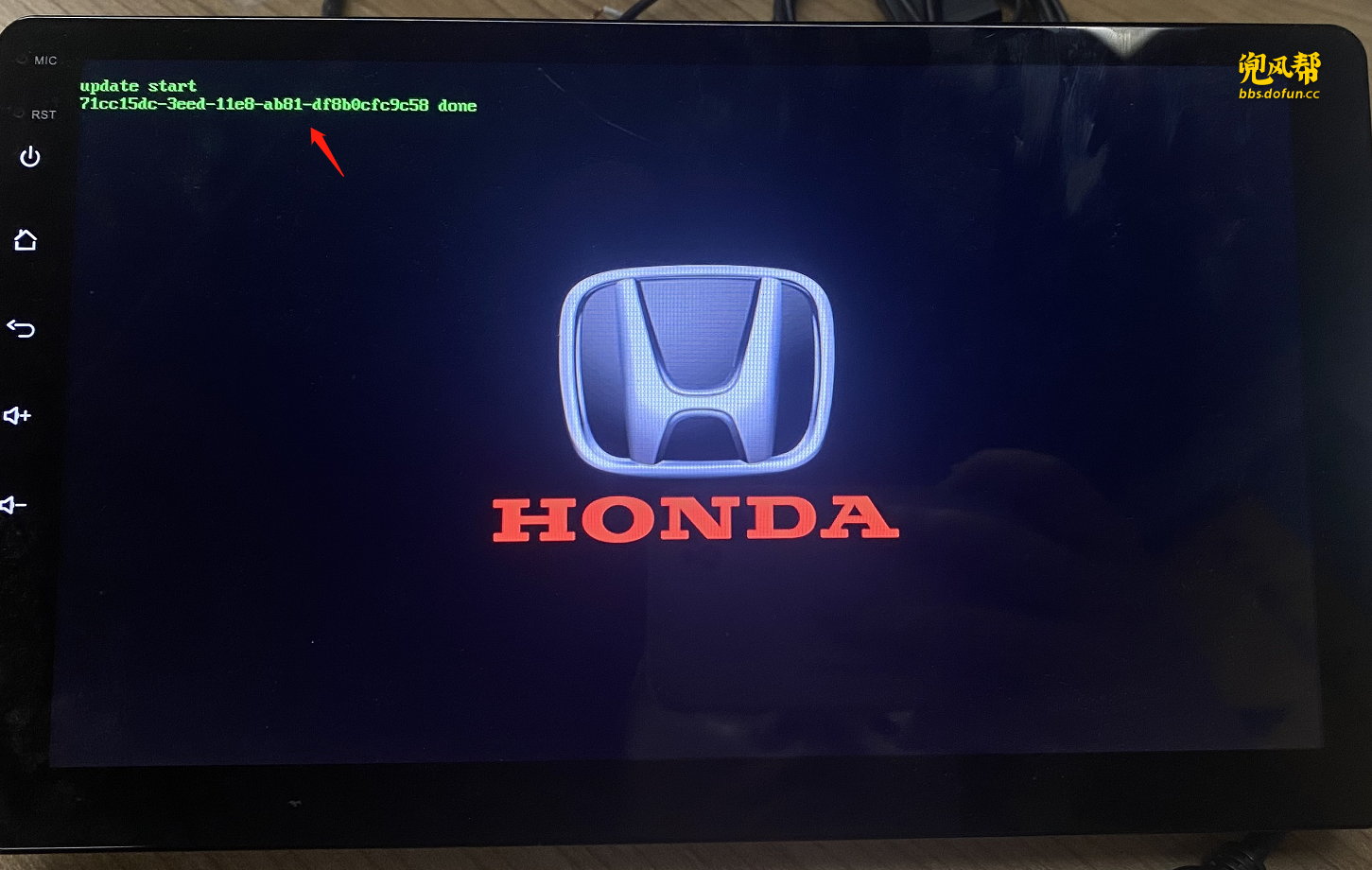
4. Yükseltme Devam Ediyor
Ekranda yeşil metin satırlarının yüklendiğini göreceksiniz. Her firmware dosyası buna karşılık gelen bir durum gösterecektir.
5. Yeni Sürümü Onaylayın
Yeniden başlattıktan sonra, sistem sürümünün güncellenip güncellenmediğini kontrol etmek için Settings > About bölümüne gidin.
T3 Sistem Yükseltme Eğitimi
1. Sistem Sürümünü Kontrol Edin
T3 sisteminizi ve yazılım sürümünü doğrulamak için Ayarlar > Hakkında bölümüne gidin (ör. V6.4.4).

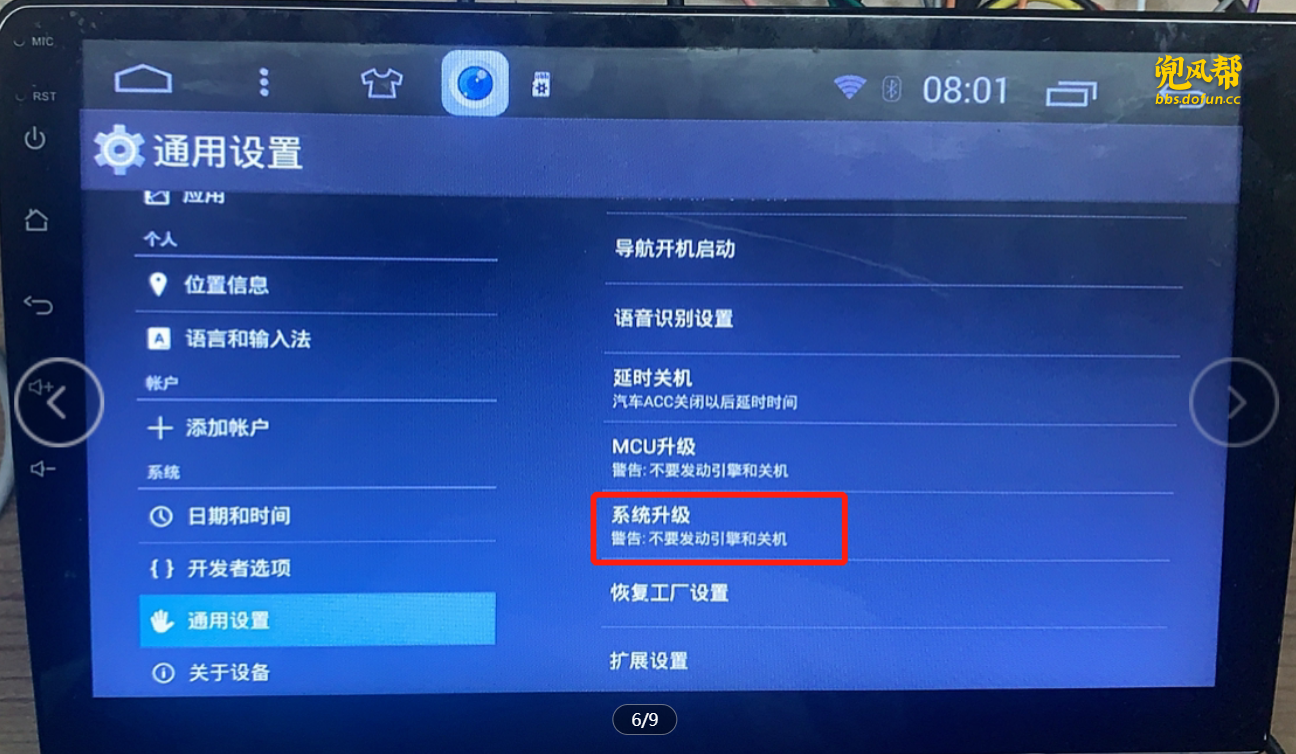
2. Yükseltme Menüsüne Gidin
Ayarlar > Genel Ayarlar > Sistem Yükseltme yolunu izleyin.

3. USB Sürücüyü Takın
Hazırlanmış, yazılım dosyalarını içeren USB’yi ana üniteye takın. Ünite bunu algılayacak ve yükseltmeyi başlatacaktır.
4. Yükseltme Devam Ediyor
Yazılım işlenirken yeşil harfler görünecektir. Sistem yeniden başlatma isteği gösterene kadar bekleyin.

5. Yeni Sürümü Onaylayın
Sistem yeniden başladıktan sonra Ayarlar > Hakkında bölümüne gidin ve sürümün değiştiğini doğrulayın.
